présentation
L’extension (plugin) Géoplateforme pour Qgis a été développée par Oslandia et IGN France afin de faciliter l’accès aux données publiques et aux services de géocodage, de calcule et de téléchargement fournis par la Géoplateforme. Toutes les données IGN faisant partie des données publiques gérées par la Géoplaterforme, c’est un outil tout à fait adapté pour accéder à des données fiables et à jour.
Avant d’utiliser cette extension il faut créer un compte sur le site : https://cartes.gouv.fr
Il faut ensuite installer dans Qgis l’extension, en suivant la procédure habituelle.
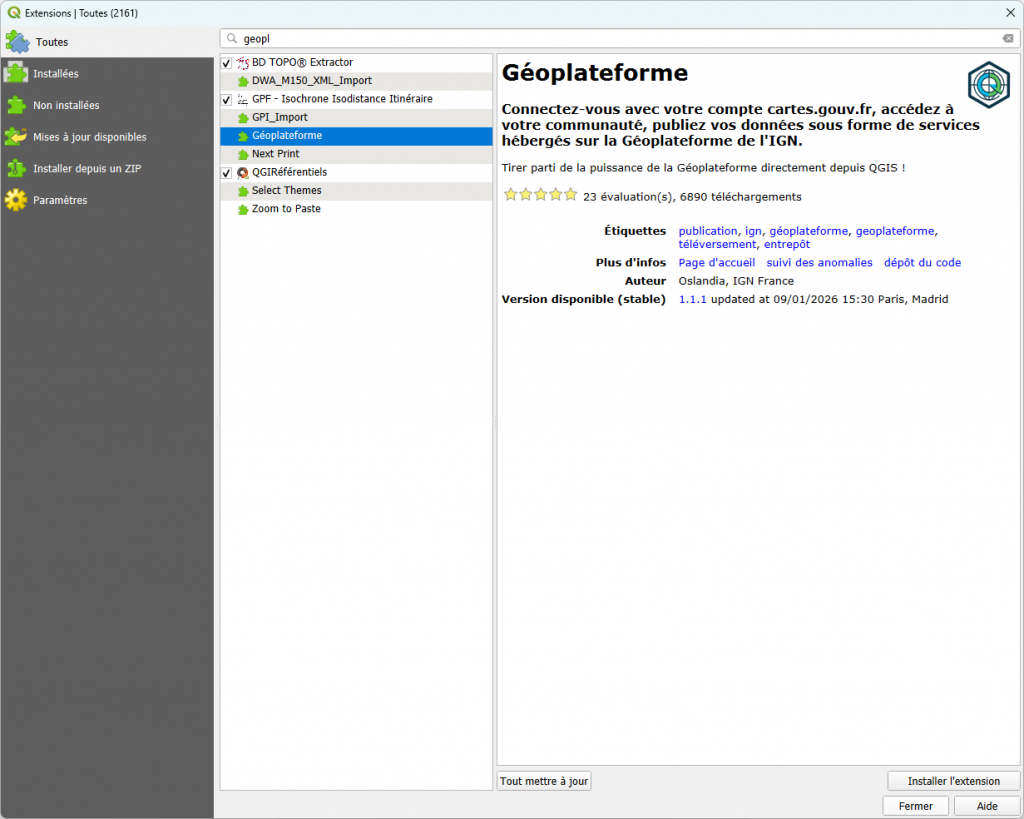
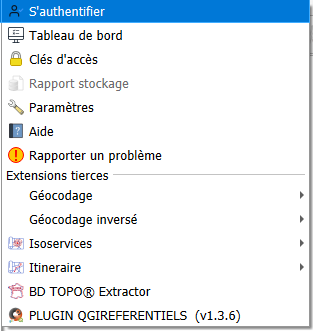
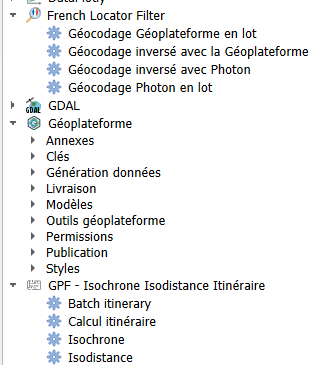
Une fois l’extension installée, le panneau ci-dessous doit apparaître dans la liste des Extensions, et des nouveaux outils sont présents dans la boite à outils de traitements de Qgis.
charger et utiliser un fond de plan IGN
Rechercher et charger une couche avec l’outil de recherche simple.
Pour charger des données depuis la Géoplateforme :
- Ouvrir le gestionnaire de données (Ctrl+L) ou Menu Couches>Gestionnaire des sources de données.
- La source de données IGN Données géographiques apparaît en début de liste.
- La sélectionner et dans la zone de recherche entrer le nom de la couche à charger (dans l’exemple ci-dessous il s’agit de l’ortho 20 cm)
- Dans la liste des résultat renvoyés par la recherche, sélectionner la couche à charger dans Qgis puis cliquer sur Ajouter.
- Lorsque la couche sera chargée dans le canevas de la carte Qgis, on pourra créer un fichier de définition de couche afin de ne pas avoir à répéter l’opération chaque fois qu’on voudra utiliser la couche chargée.
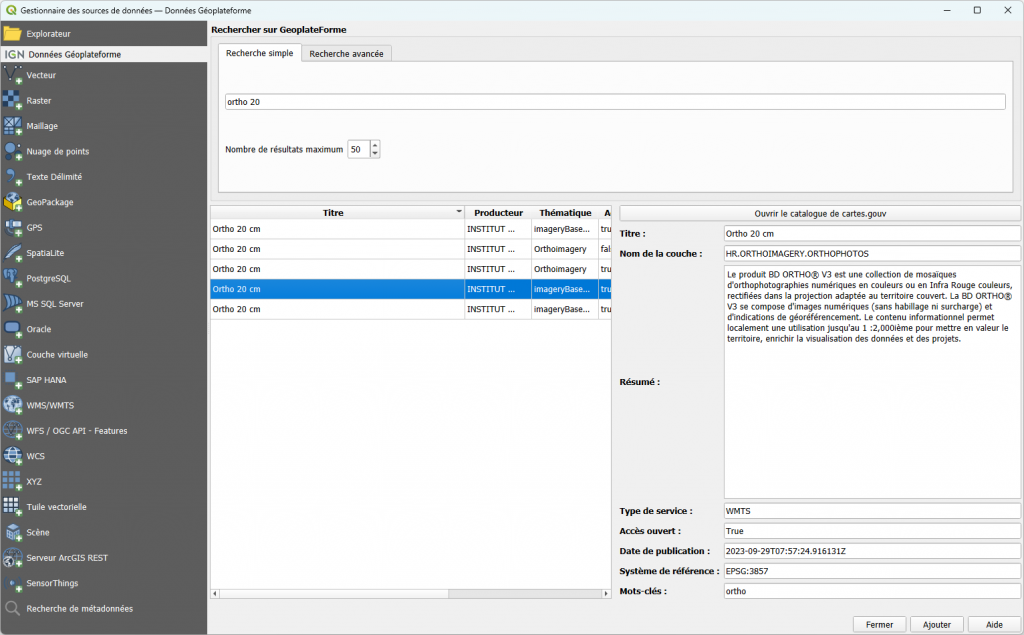
Lorsqu’une couche est sélectionnée dans la liste des résultats, ses caractéristiques (métadonnées) et notamment sa date de mise à jour s’affichent dans la partie droite et son donc utilisables pour choisir la couche à charger.
Rechercher et charger une couche avec l’outil de recherche avancée.
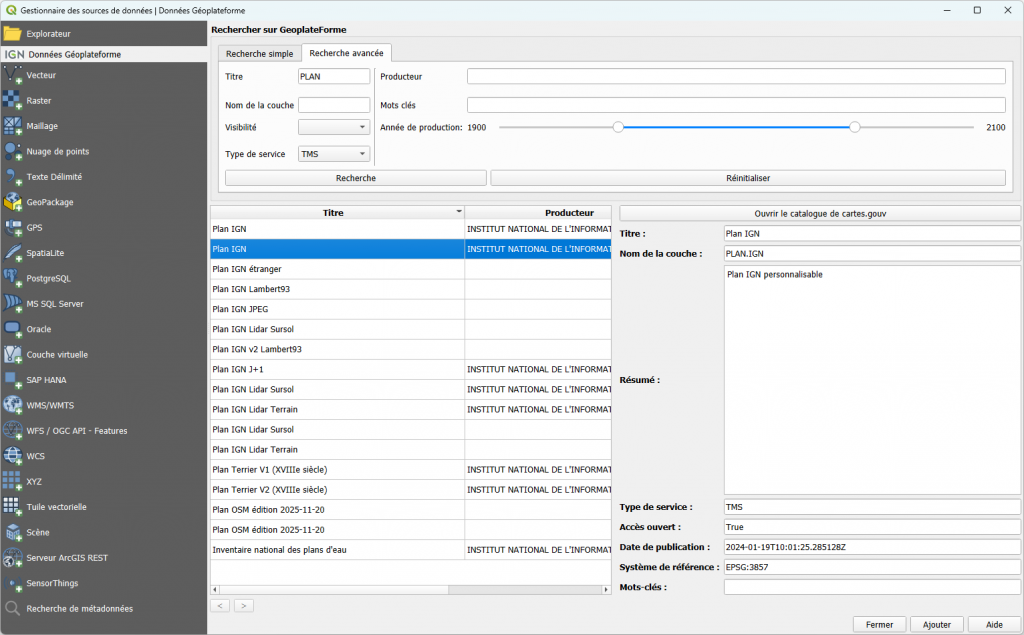
Un deuxième onglet présent dans le panneau de recherche permet de filtrer les résultats en fonction de différents critères. :
- Le titre.
- Le nom de la couche.
- Le type de service.
- Le producteur.
- Des mots clés.
- L’année de production.
Dans l’exemple ci-dessous 2 critères de recherche ont été utilisé : le nom de la couche doit contenir le mot PLAN et le services doit être un service d’images tuilées (TMS).
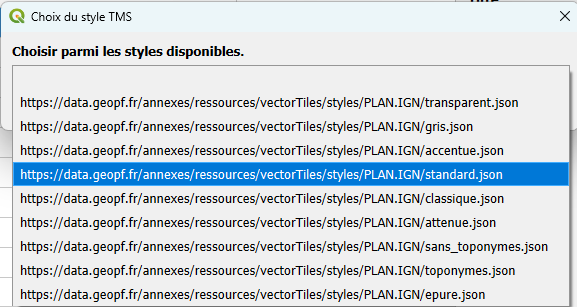
Lorsqu’on veux charger un fond de carte sous forme d’images tuilées la liste de choix ci-dessous s’affiche afin qu’on puisse choisir un style pour l’affichage.
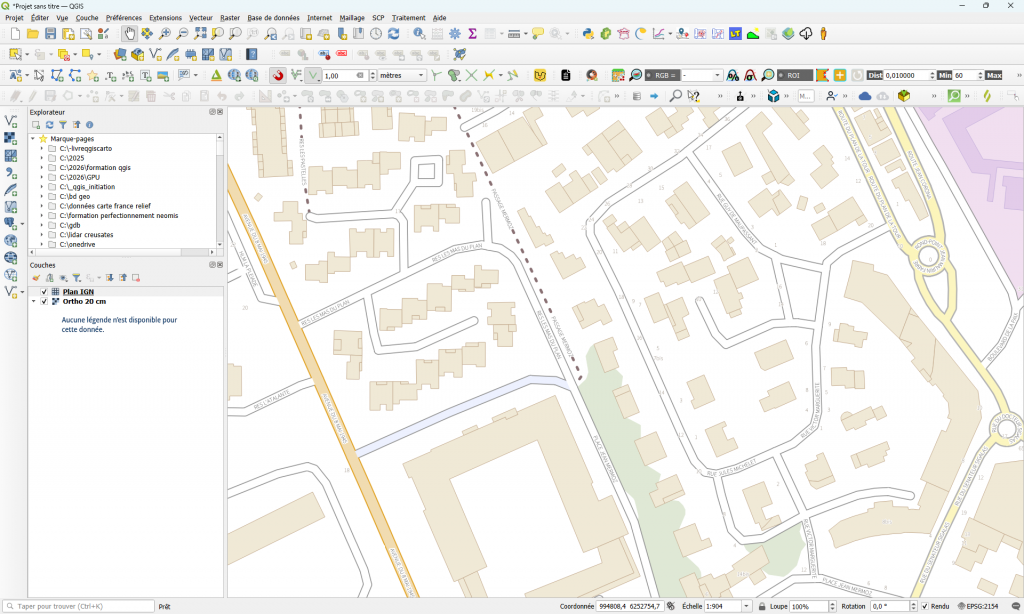
En choisissant le style standard pour le fond d’image tuilé on obtient le résultat suivant :
géocoder des adresses
Géocoder des adresses à partir d’un fichier
L’extension Géoplateforme permet d’accéder rapidement à des services de géocodage basés soit sur les données de la Géoplateforme, soit sur les données Openstreetmap (via l’API Photon).
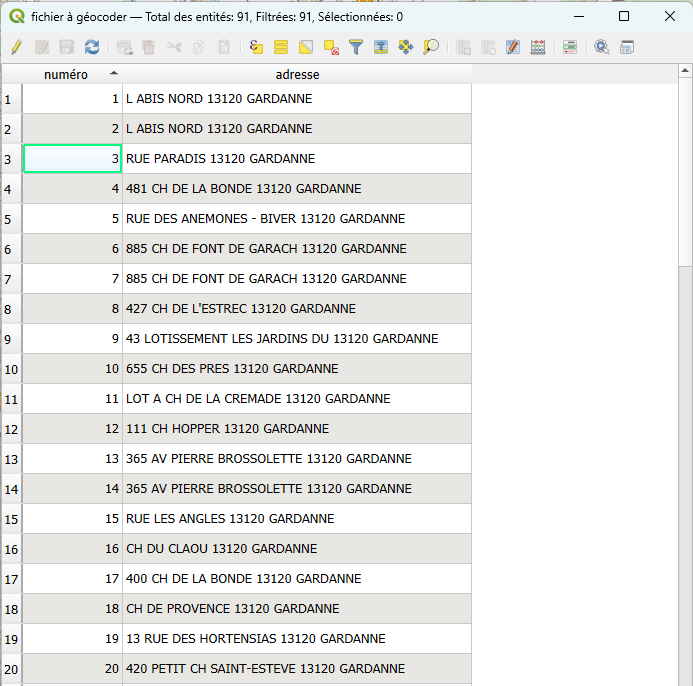
Pour géocoder des adresses, il faut disposer d’un fichier avec à minima un identifiant et une colonne avec l’adresse complète (numéro, libellé de la voie, code postal et ville). Le fichier peut contenir d’autres données, mais la colonne adresse est indispensable.
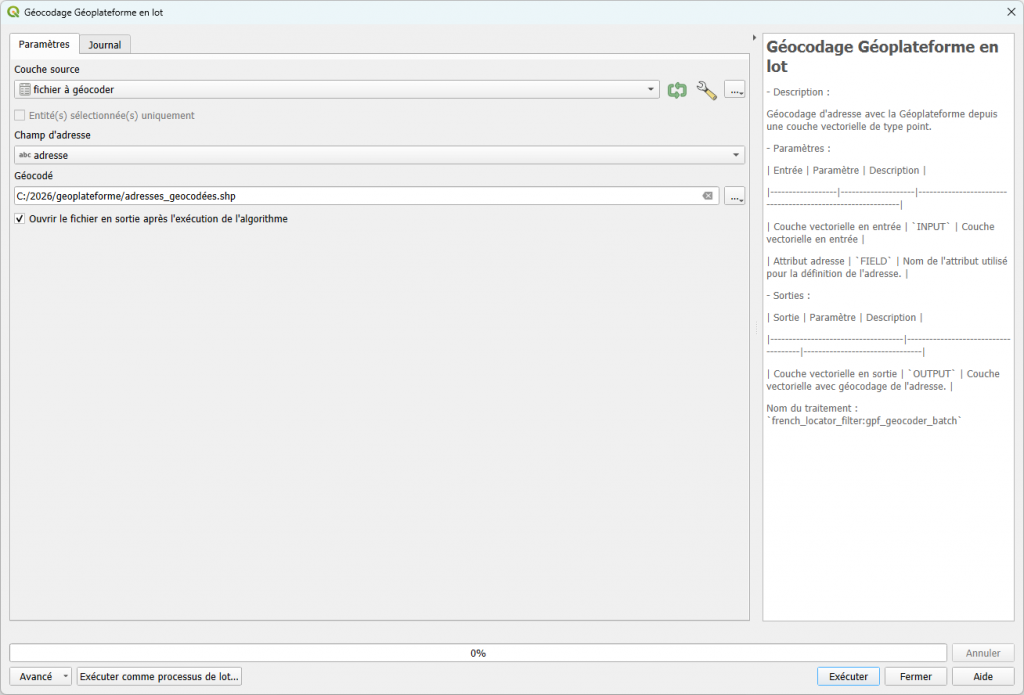
Dans le menu Extensions, choisir Géoplateforme>Géocodage>Traitements>Géocodage Géoplateforme en lot.
Dans le panneau de configuration sélectionner le fichier à géocoder dans la liste Couche source.
Puis le nom de la colonne qui contient les adresses.
Donner un nom à la couche de points qui sera créé.
Lorsque le géocodage est terminé une couche de points est normalement chargée automatiquement dans Qgis.
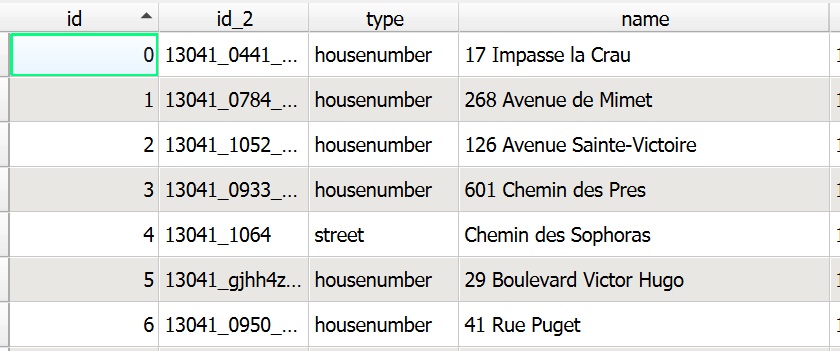
Dans la table d’attributs des colonne sont été ajoutées :
- Type permet de savoir si l’adresse trouvée correspond à un bâtiment (housenumber) ou si elle est simplement positionné au niveau de la rue (street).
- Name/Postcode/et City correspondent respectivement à l’adresse, au code postal et a la ville du point. Il faudra comparer ces colonnes à la colonne d’adresse initiale afin de vérifier que le géocodage à bien fonctionné.
- x et y correspondent aux coordonnées du point.
- score contient une valeur correspondant au pourcentage de fiabilité (codé sur un intervalle de 0 à 1 ) de l’adresse trouvée.
Géocodage inversé
Le géocodage inverse est une technique qui permet de trouver l’adresse la plus proche d’un point ou d’un ensemble de points.
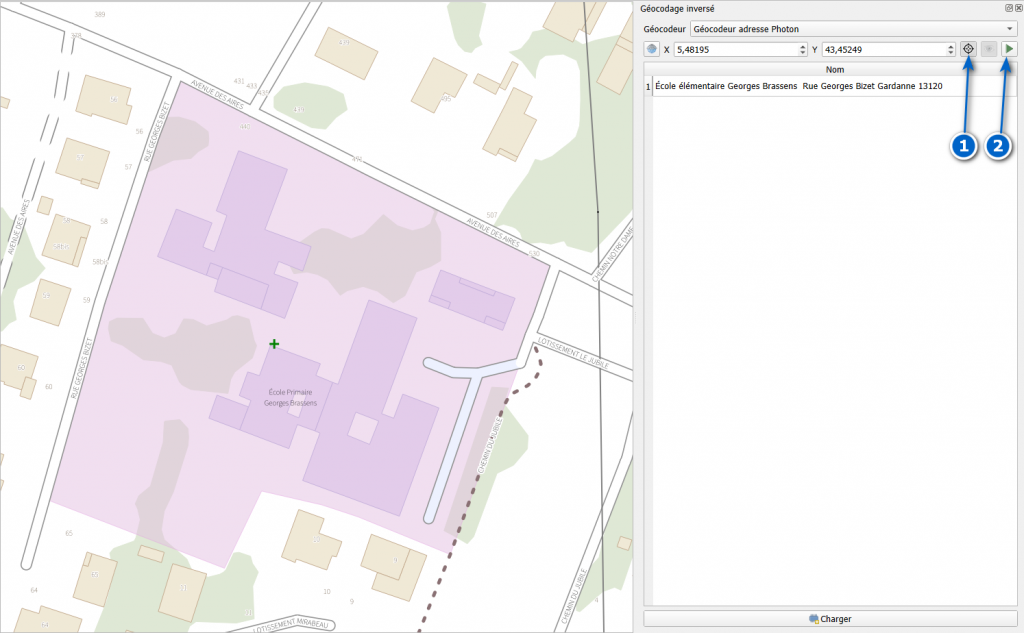
Dans le menu Extensions, choisir Géoplateforme>Géocodage inversé>Géocodage inversé
Cliquer sur l’outil (1) pour sélectionner un point sur la carte, ses coordonnées géographiques apparaîtront alors dans les rubriques X et Y, puis sur l’outil (2) pour lancer la recherche.
Le ou les résultats trouvés s’affichent. Il sera possible de les charger dans canevas de la carte avec le bouton charger situé tout en bas du panneau.
Le nombre de réponses peut varier en fonction du Géocodeur utilisé.
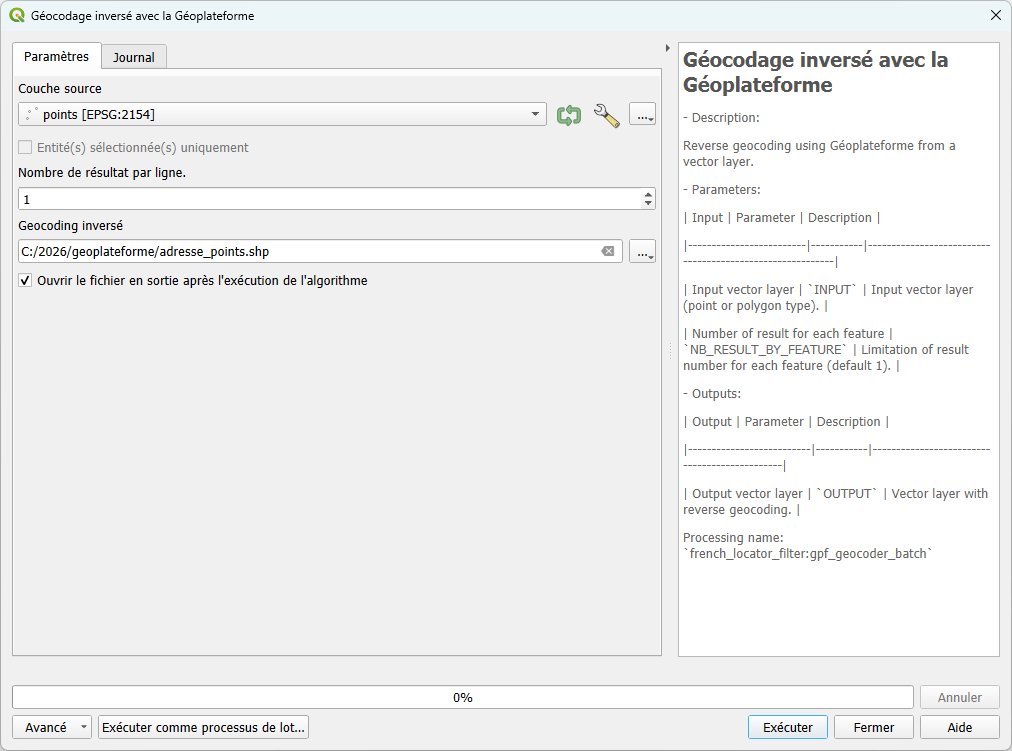
Si on veut trouver une ou des adresses associées à plusieurs points il sera préférable d’utiliser le traitement de géocodage inversé. Il faut préparer une couche avec les points.
Puis sélectionner Géoplateforme>Géocodage inversé>Géocodage inversé avec la Géoplateforme.
Indiquer la couche de points à traiter dans Couche source, le nombre d’adresses à chercher, puis le nom de la couches pour stocker les résultats.
La table d’attributs de la couche résultat permet de connaître le libellé des adresses trouvées ainsi que le niveau de précision et de fiabilité.
calcul D’isochrones
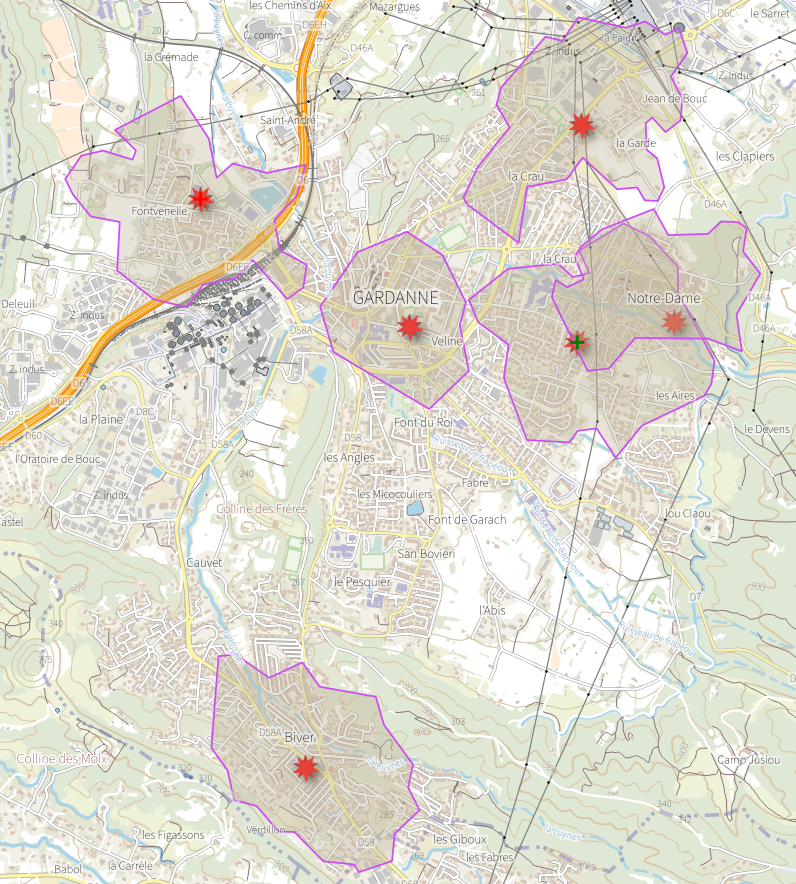
Les isochrones sont des zones calculées à partir d’un ou plusieurs point(s) et qui représentent les zones accessibles en fonction d’une durée de déplacement, d’un moyen de transport. Les isodistances sont aussi des zones calculées à partir d’un ou plusieurs point(s) et qui représentent les zones accessibles en fonction d’une distance de parcours et d’un moyen de transport.
Dans les deux cas, le calcul est réalisé en suivant la voirie.
Calcul d’isochrone à partir d’un point
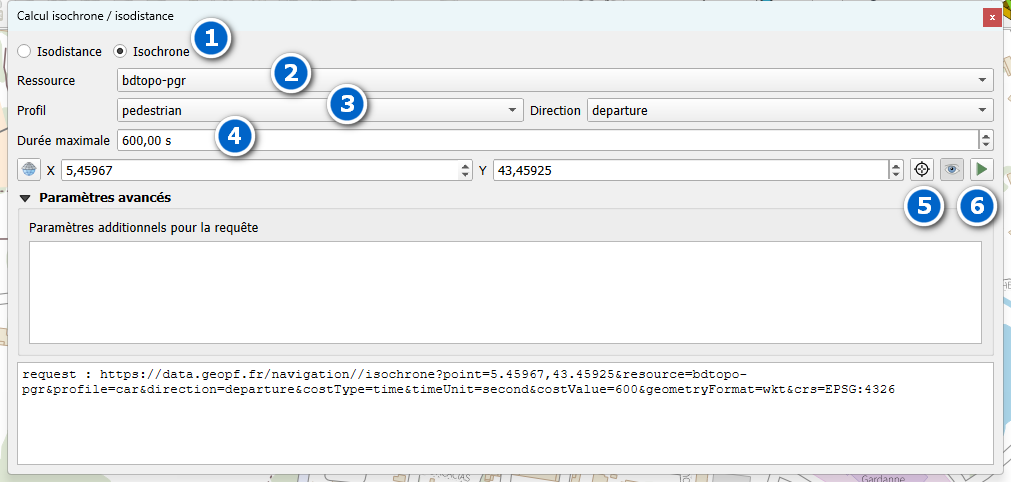
Sélectionner l’outil Calcul d’isochrone/isodistance dans le menu Extensions.
- Choisir le type de calcul à réaliser (1)
- Sélectionner la ressources (2). Dans cet exemple le calcul sera réalisé à partir de la couche du réseau routier de la BD TOPO.
- Choisir le profil (3), c’est à dire le mode de déplacement.
- Entrer la valeur de durée (4) exprimée en secondes.
- Cliquer sur le bouton (5) pour sélectionner le point de départ sur la carte, puis sur (6) pour lancer le traitement.
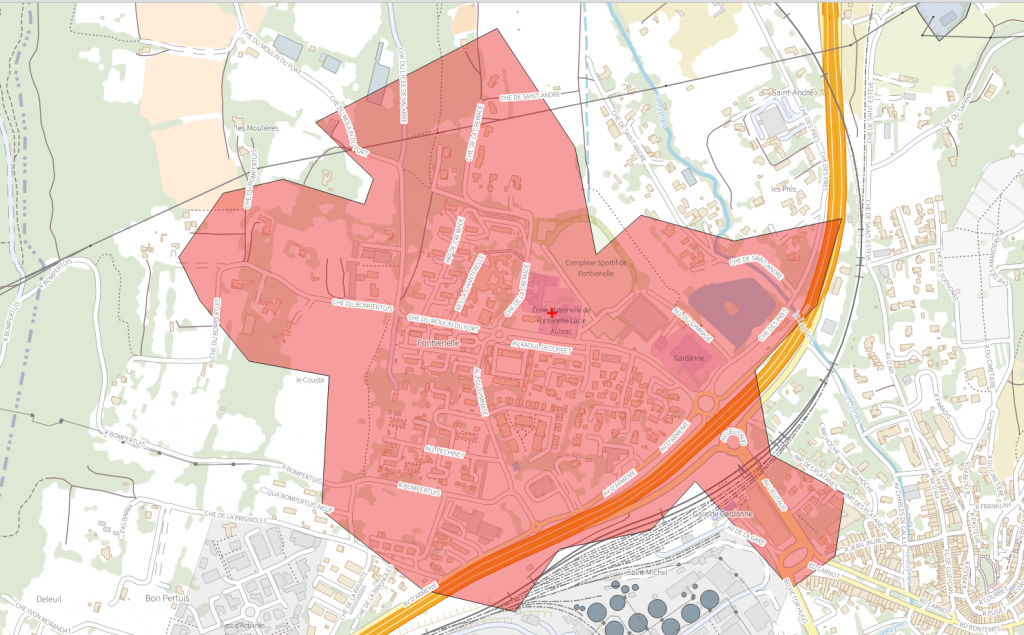
Le résultat du calcul s’affiche automatiquement dans une couche temporaire.
Dans la table d’attributs de la couche créée on retrouvera tous les paramètres de calculs.

Calcul d’isochrone à partir de plusieurs points
Le calcul d’isochrone peut aussi être réalisé à partir d’un fichier de points.
Entrer le nom de la couche de point dans Couche source.
Saisir la valeur bdtopo-pgr dans Identifiant Ressources.
Dans la zone Profil préciser Pedestrian pour un déplacent à pied ou car pour un déplacement motorisé.
Saisir une valeur de durée exprimée en secondes.
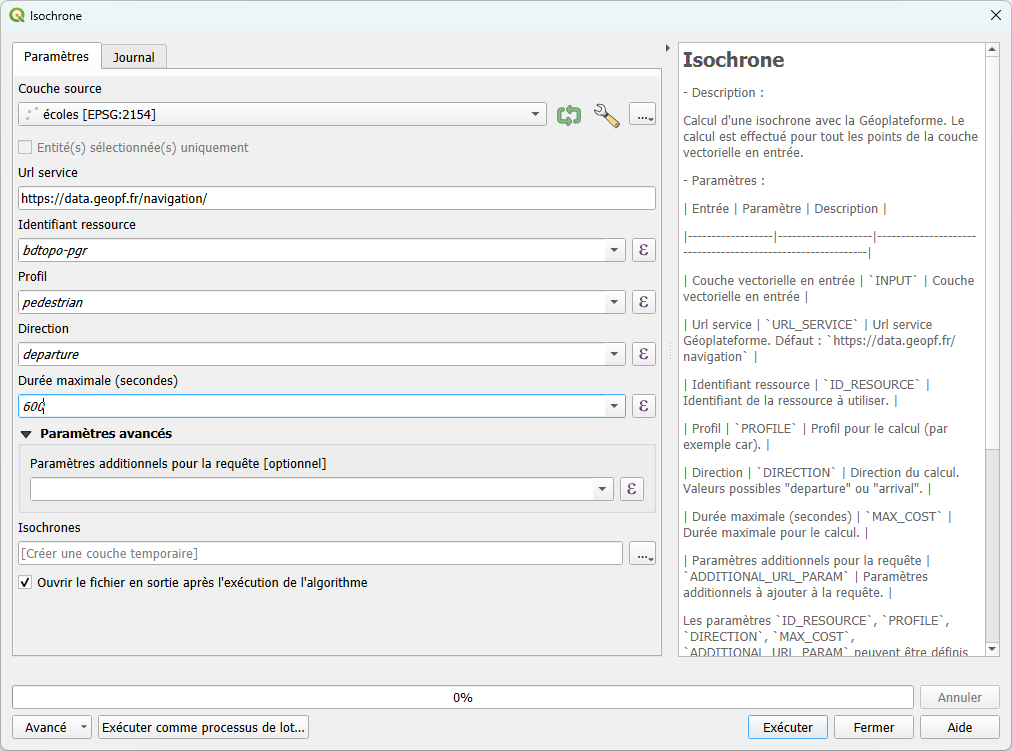
La couche résultats sera composé d’un isochrone pour chaque point de la couche source.